Google Workspace 追加ドメインのDNS設定ガイド
 野末 泰裕
野末 泰裕
前回の記事で、Google Workspace(GWS)にセカンダリドメインを追加し、1ライセンスで複数ドメインの送受信を可能にする設定を解説しました。 「これで一安心!」と思いたいところですが、実はもう一つ、非常に重要なステップが残っています。
それは「DNS(ドメイン認証)の設定」です。 これを行わないと、あなたが送ったメールが相手の迷惑メールフォルダに入ったり、受信拒否されたりするリスクがあります。
なぜ設定が必要なのか?
2024年以降、GoogleやYahoo!は「なりすましメール対策」を大幅に強化しました。 正しく「このドメインのメールは、間違いなく私がGoogleから送ったものです」という証明ができないメールは、スパム扱いされる可能性が高まっています。
ちなみに、私も前回の記事の内容で GWS を使ってメールを送受信出来るように設定したあと、DNSの設定をするのを忘れていました。結構忘れる人も多いと思うので備忘録として残します。
1. SPFレコードの更新
SPFは「どのサーバーからメールを送ることを許可するか」という宣言です。 GWSを使うなら、必ずGoogleのサーバーを許可リストに入れる必要があります。
【推奨設定値(エックスサーバーの例)】
v=spf1 include:_spf.google.com include:spf.sender.xserver.jp ~all- ポイント: 「include:_spf.google.com」がGWSの設定で、エックスサーバー等のWebフォームも使っている場合は、「include:spf.sender.xserver.jp」を加えて両方のincludeを含めます。
※ include で含められるのは参照先のレコードも含めて最大10個までです。 - 注意: 古い設定のままGoogleを入れ忘れているケースが多いので、必ず見直しましょう。

2. DKIM(電子署名)の設定
メールに「電子的なハンコ」を押す仕組みです。
【手順】
1. Google管理コンソール > アプリ > Gmail > メールの認証(DKIM)へ。
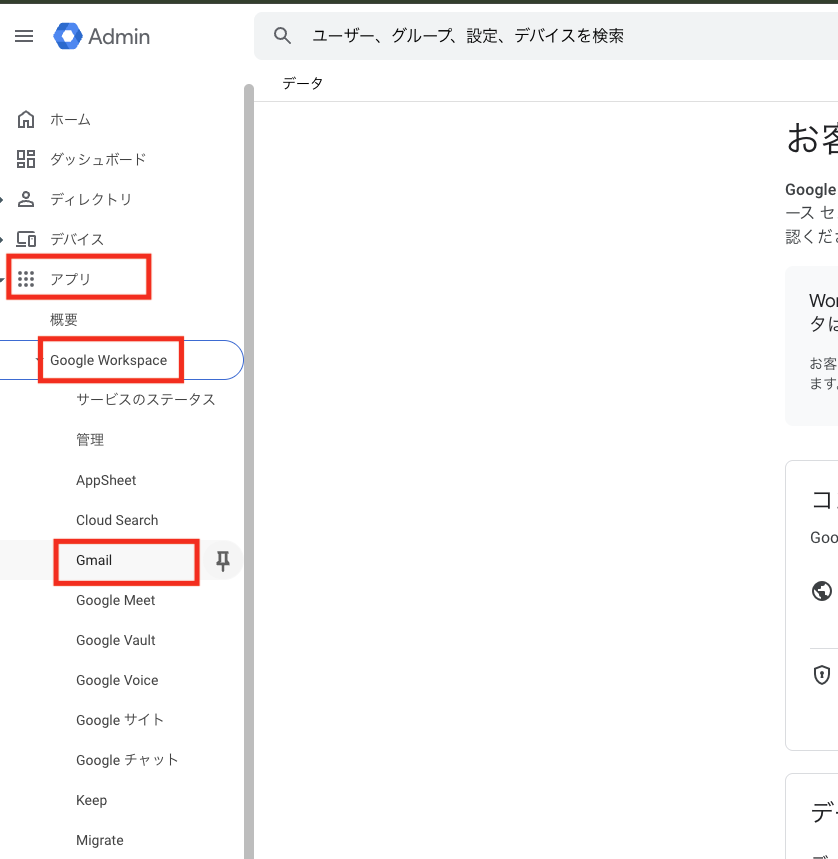
2. ドメインを選択し「新しいレコードを生成」をクリック。
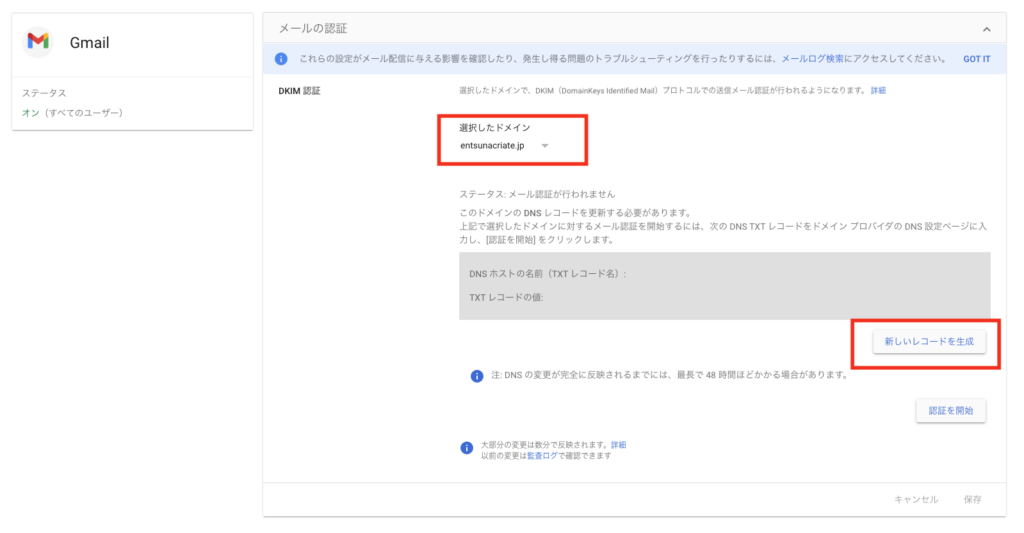
3. 発行された「ホスト名(google._domainkey)」と「値(長い文字列)」をDNSに登録。
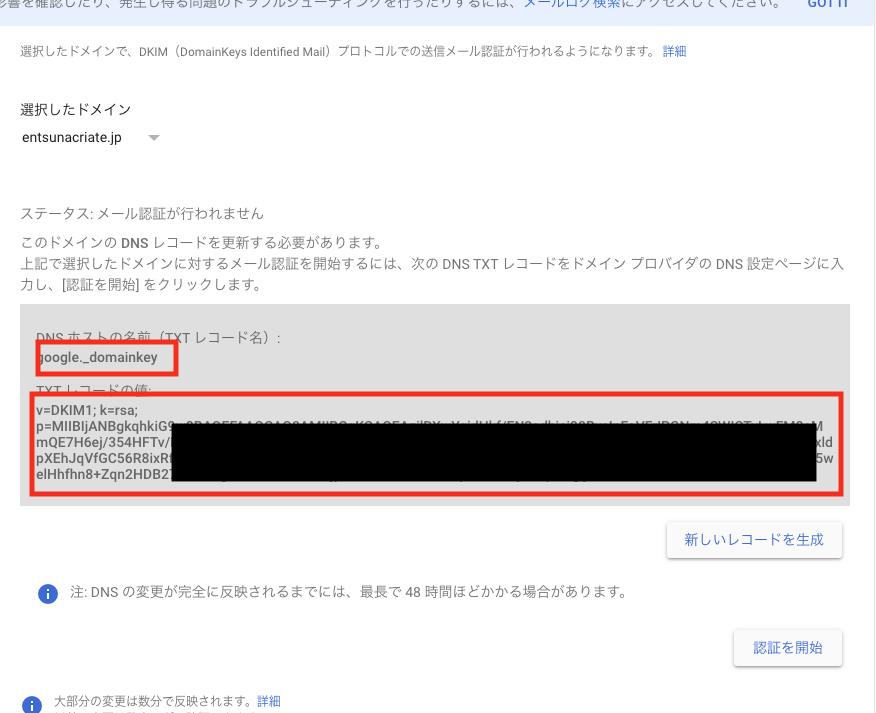
4. 反映後、管理コンソールで「認証を開始」をクリック。
3. DMARCの設定
「もし認証に失敗したメールが届いたらどうするか」という指示書です。
【推奨設定値】
• ホスト名: `_dmarc`
• 値: `v=DMARC1; p=none;`
まずは「何もしない(監視モード)」である `p=none` で設定するのが安全です。

最後に:設定の確認
すべて設定し終えたら、以下のツールで正しく反映されているか確認しましょう。
• Google Admin Toolbox (Check MX) ドメインを入れるだけで設定ミスを教えてくれる神ツールです。
※2025/12/26 追記:上記のツールですが、現在正確に動作しないことが多いようです。DIgの方で見てみると良いかもしれません。
他にも MX Toolbox などがオススメです。
正しい設定で安心・安全なメール運用を続けましょう!
投稿者プロフィール

-
株式会社エンツナクリエイト 代表取締役
三重県津市出身 名古屋在住
WACA公認ウェブ解析士
DX推進アドバイザー
IT導入診断士
Mie WordPress Meetup 共同オーガナイザー
Zoho Japan Community Ambassador
最新の投稿
 DXコラム2026年2月2日【注意】Googleグループ経由で届く「社長を名乗る偽メール」がSPF/DKIMを突破する理由
 DXコラム2025年12月25日Google Workspace 追加ドメインのDNS設定ガイド
 DXコラム2025年12月17日GmailのPOP対応終了に備える!Google Workspaceで複数ドメインを「追加料金なし」で運用する方法
 お知らせ2025年12月4日年末年始の休業のお知らせ