
GmailのPOP対応終了に備える!Google Workspaceで複数ドメインを「追加料金なし」で運用する方法
 野末 泰裕
野末 泰裕
はじめに:2026年1月、GmailのPOP受信が変わる
Googleは、Gmailにおける外部アカウントのPOP受信サポートを2026年1月に終了することを発表しました。これまで「他のアカウントのメールを確認」機能で、独自ドメインのメールをGmailに集約していた方は、早めの対策が必要です。
「有料のGoogle Workspace(GWS)なら大丈夫」と思われがちですが、実はGWSでもPOP受信機能は同様に廃止されます。そこで今回は、POPを使わずに、追加ドメインのメールを**「追加ライセンス料なし」**でGmailで送受信する、最もスマートな設定方法をご紹介します。
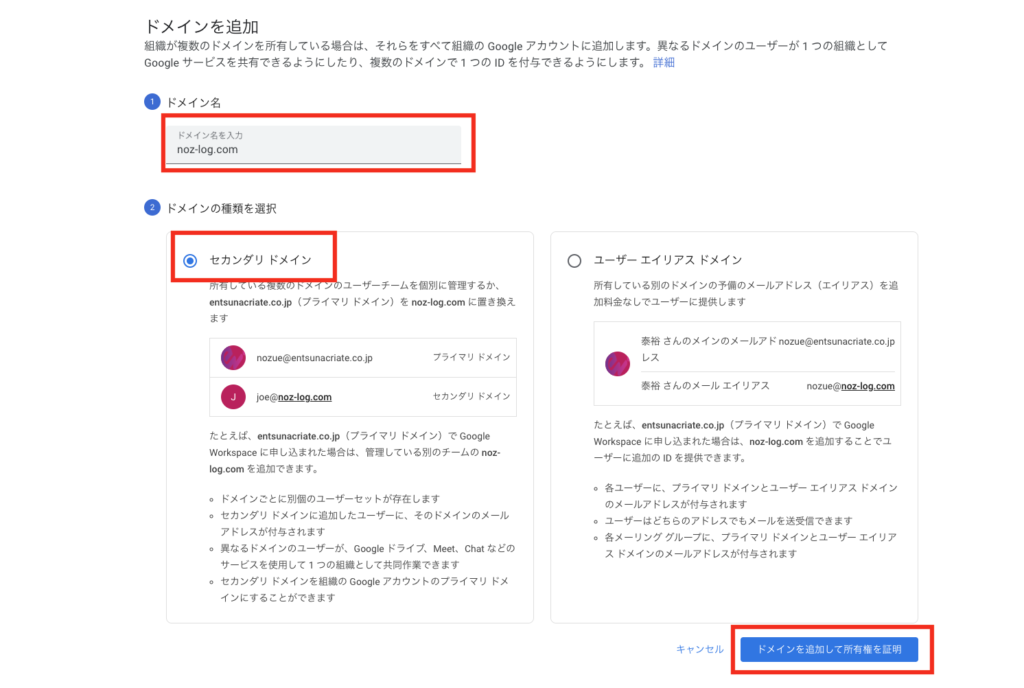
ステップ1:ドメインを「セカンダリドメイン」として追加する
まず、管理コンソールで新しいドメインを登録します。
- ポイント: 「ドメインエイリアス」ではなく「セカンダリドメイン」として追加するのがコツです。
- 理由: ドメインエイリアスだとメインと同じユーザー名しか使えませんが、セカンダリドメインなら「メインは suzuki@ だけど追加ドメインは info@」といった自由な設定が可能になります。
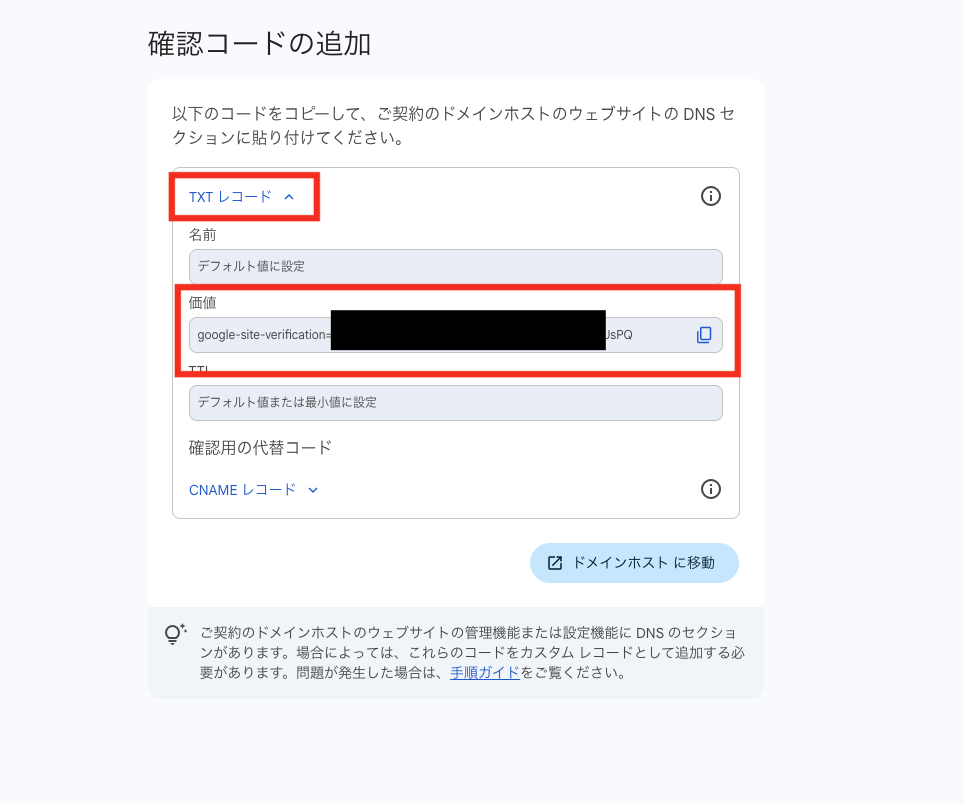
- 設定: 管理コンソール > アカウント > ドメインから追加。所有権の証明(TXTレコード設定)を忘れずに行います。
ステップ2:MXレコードをGoogleへ切り替える
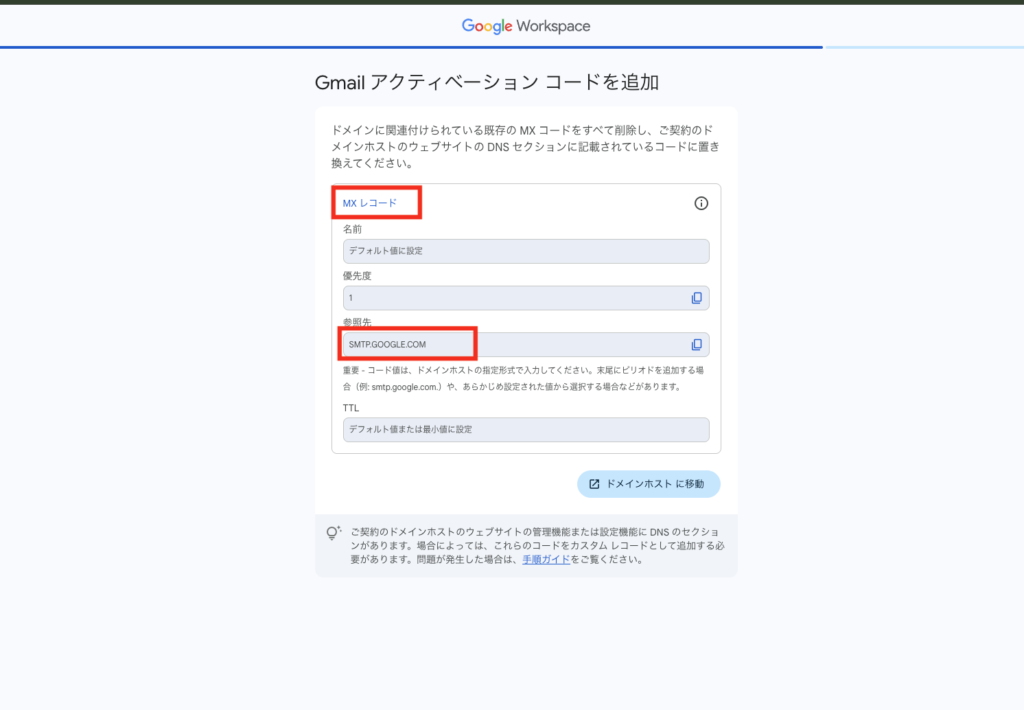
メールの配送先をGoogleに完全に切り替えます。
- ドメイン管理会社(お名前.comやムームードメインなど)のDNS設定で、MXレコードを SMTP.GOOGLE.COM に変更します。
- すでにレンタルサーバーにDNSを設定している場合は、サーバーの管理画面でDNSの設定を行ってください。
- 注意)MXレコードを切り替えると、今まで使っていた古いメールサーバーにはメールが届かなくなるので、切り替えのタイミングには注意してください。
- これにより、POPで「取りに行く」のではなく、Googleが直接メールを「受け取る」形になり、遅延がなくなります。
ステップ3:ユーザーに「エイリアス」を紐付ける(ここが重要!)
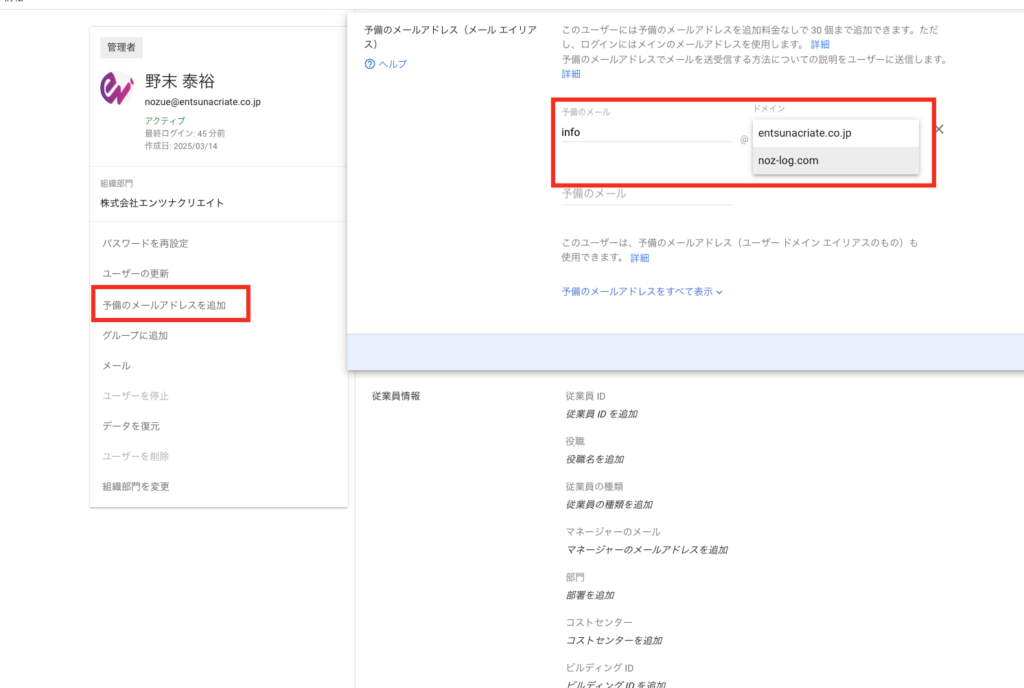
新しいメールアドレス専用のユーザーを新規作成すると、追加のライセンス料がかかってしまいます。自分一人で管理する場合は、既存ユーザーの**「予備のメールアドレス(メールエイリアス)」**として登録しましょう。
- 設定: 管理コンソール > ユーザー > 既存ユーザーを選択 > 「予備のメールアドレスを追加」に info@(追加ドメイン) を入力。
- これだけで、1つの受信トレイで複数のドメイン宛のメールをすべて受信できるようになります。
ステップ4:Gmail側で「送信元」の設定をする
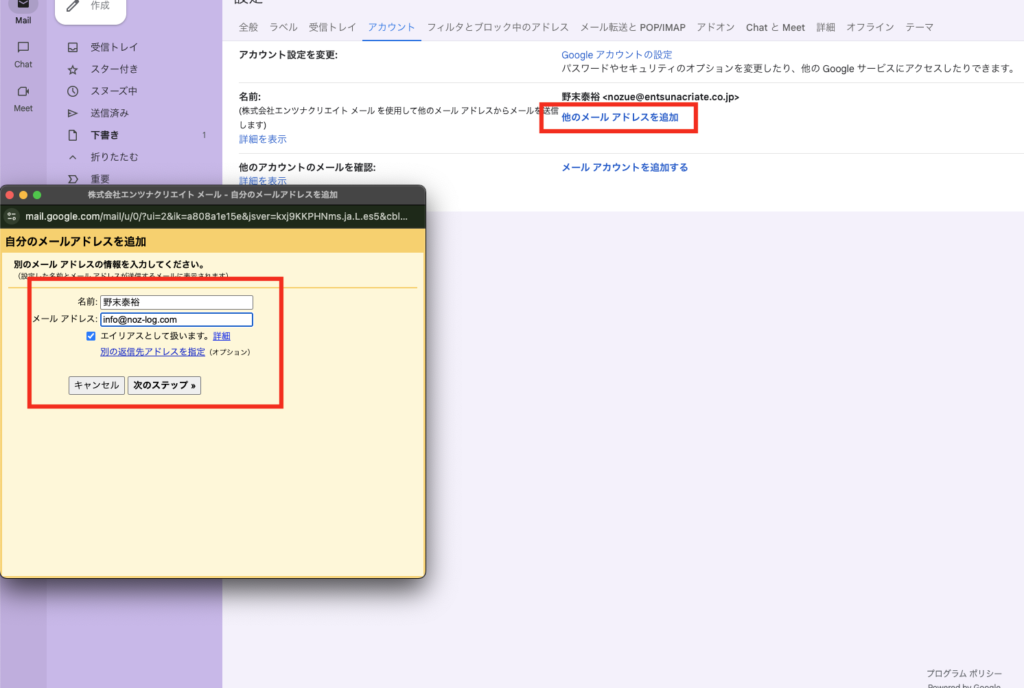
最後に、Gmailの設定から新しいアドレスで「送信」できるようにします。
- Gmailの設定(歯車) > アカウントとインポート > 「名前」 セクションへ。
- 「他のメールアドレスを追加」から新しいアドレスを登録。
- 届いた確認メールのURLをクリックして認証完了!
まとめ:POP終了を機に、より快適な環境へ
この設定に切り替えることで、2026年以降も安心して独自ドメインを使い続けられるだけでなく、POP受信特有の「受信までのタイムラグ」からも解放されます。
「1ライセンスで複数のドメインを使う」この方法は、コストを抑えたいスモールビジネスや個人事業主の方に最適です。ぜひ、サポート終了直前になって慌てる前に設定を済ませておきましょう!
あわせてこちらの記事もご確認ください
Google Workspace 追加ドメインのDNS設定ガイド
前回の記事で、Google Workspace(GWS)にセカンダリドメインを追加し、1ライセンスで複数ドメインの送受信を可能にする設定を解説しました。 「これで一安心!」と思いた…
 株式会社エンツナクリエイト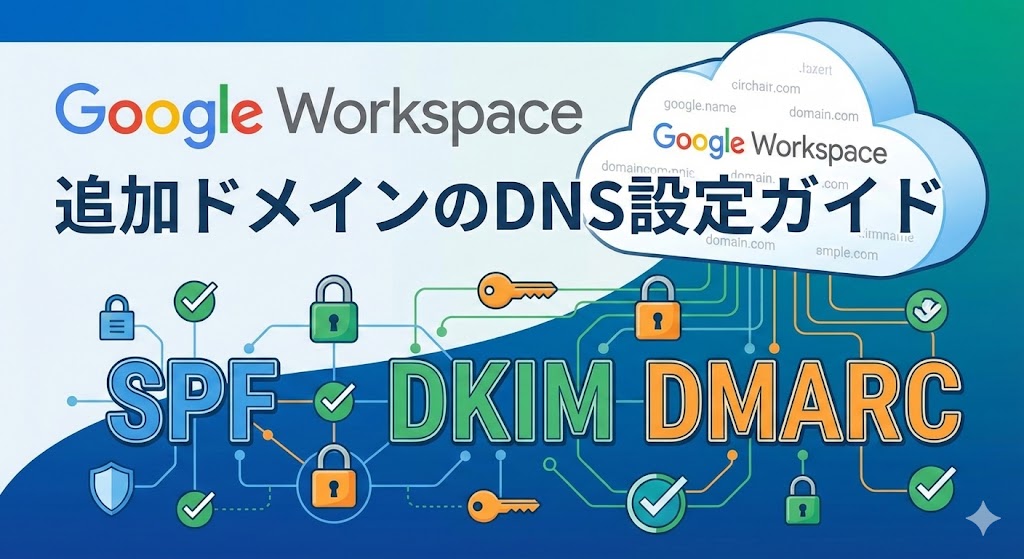
投稿者プロフィール

-
株式会社エンツナクリエイト 代表取締役
三重県津市出身 名古屋在住
WACA公認ウェブ解析士
DX推進アドバイザー
IT導入診断士
Mie WordPress Meetup 共同オーガナイザー
最新の投稿
 DXコラム2026年2月2日【注意】Googleグループ経由で届く「社長を名乗る偽メール」がSPF/DKIMを突破する理由
 DXコラム2025年12月25日Google Workspace 追加ドメインのDNS設定ガイド
 DXコラム2025年12月17日GmailのPOP対応終了に備える!Google Workspaceで複数ドメインを「追加料金なし」で運用する方法
 お知らせ2025年12月4日年末年始の休業のお知らせ